
AIフィルター
写真に合う画風を探し、仕上がりの方向を指定する
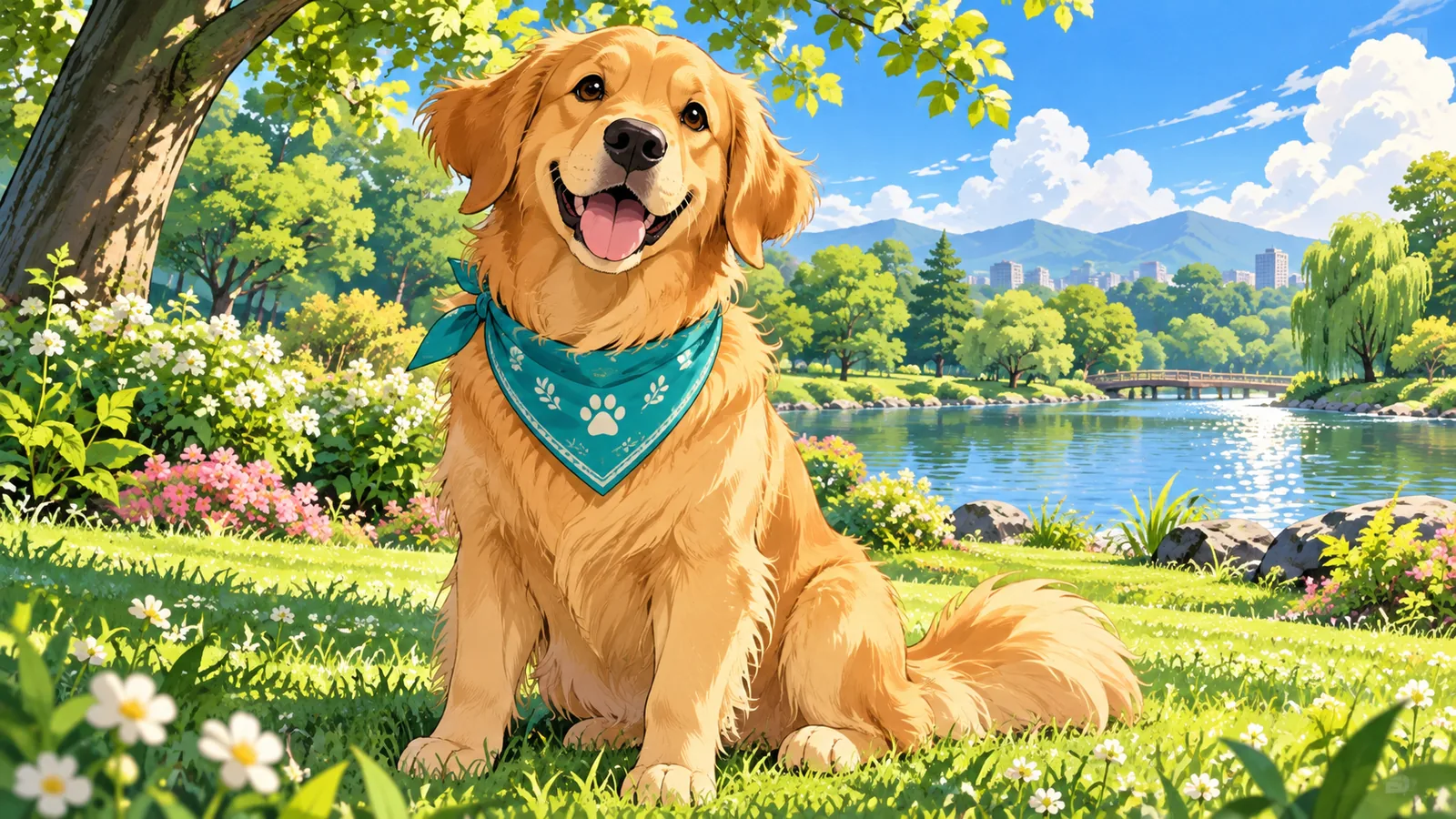
元のイメージアニメ風の構想
できること
写真に合う画風を探し、仕上がりの方向を指定する
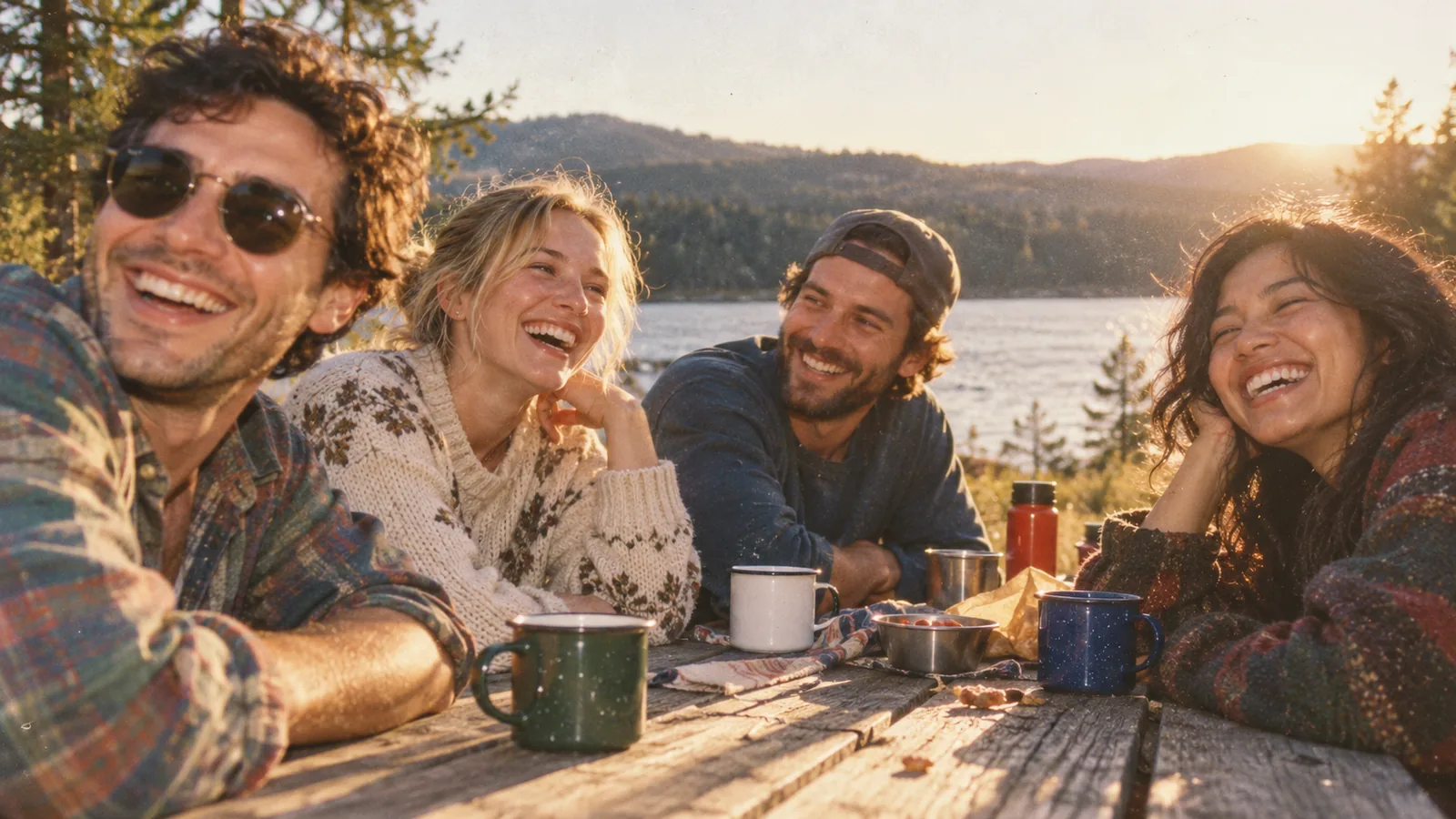
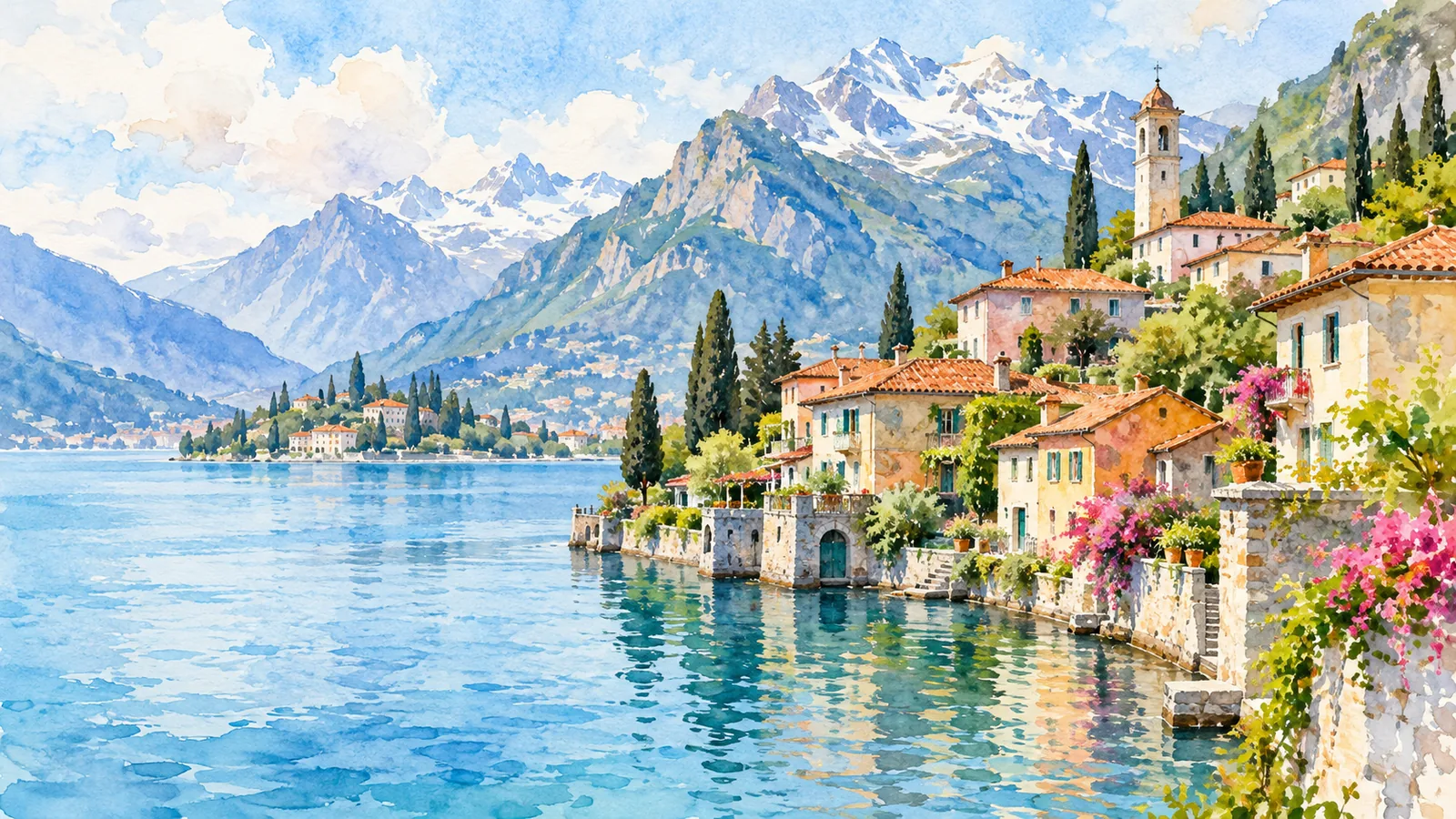
使い方
仕上がりを指定
- 01
画像を追加
鮮明なJPG、PNG、WebP画像を選びます。
- 02
変更したい内容を書く
画風、背景、光など、変えたい点と残したい特徴を入力します。
- 03
生成して確認
結果を確認して保存します。生成に失敗した場合も試行回数に含まれることがあります。
次のアイデアのために
写真に合う画風を探し、仕上がりの方向を指定する
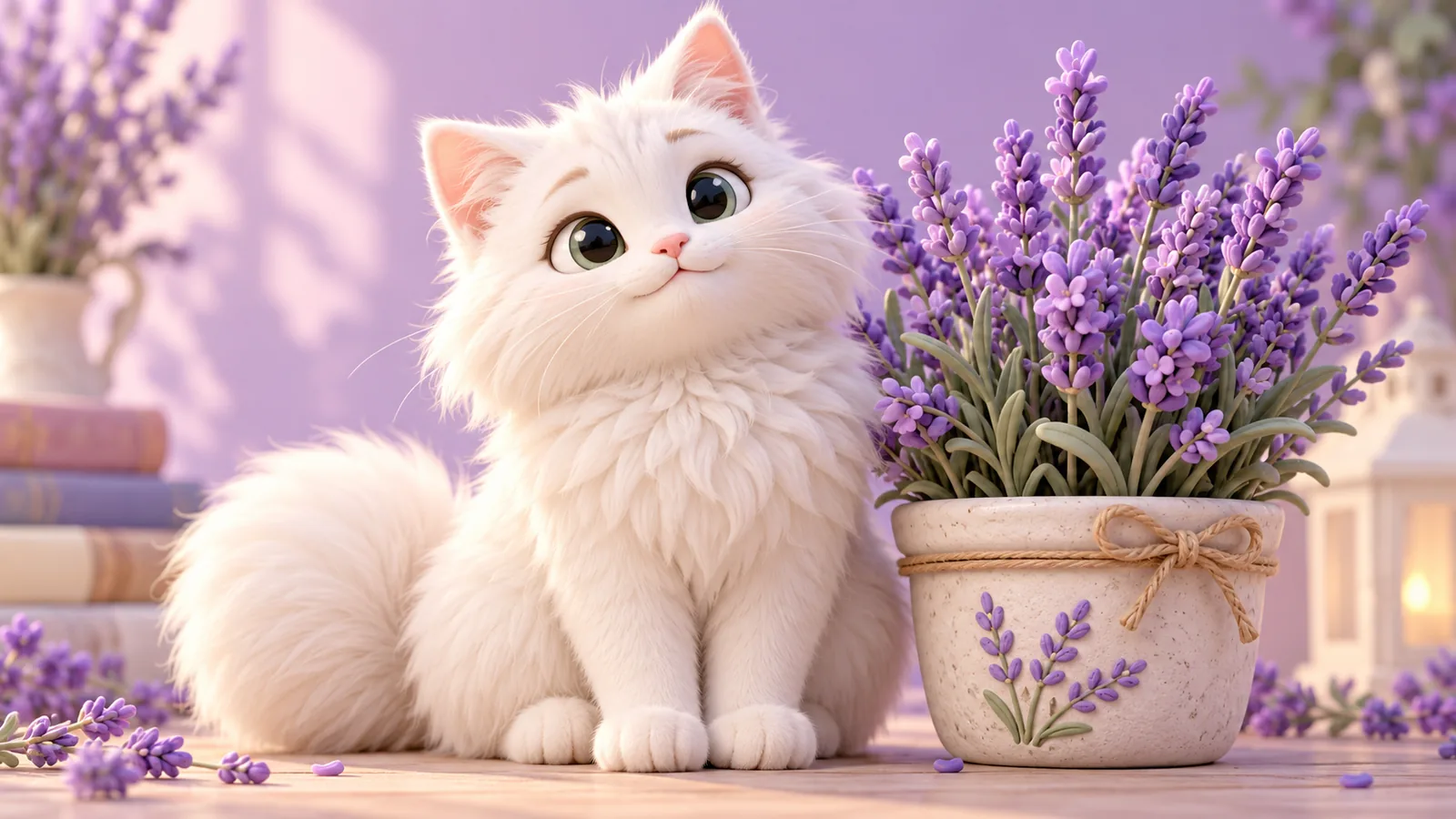
ペットのポートレート
お気に入りのペット写真から、毛色や模様を手がかりに別の画風を探れます。
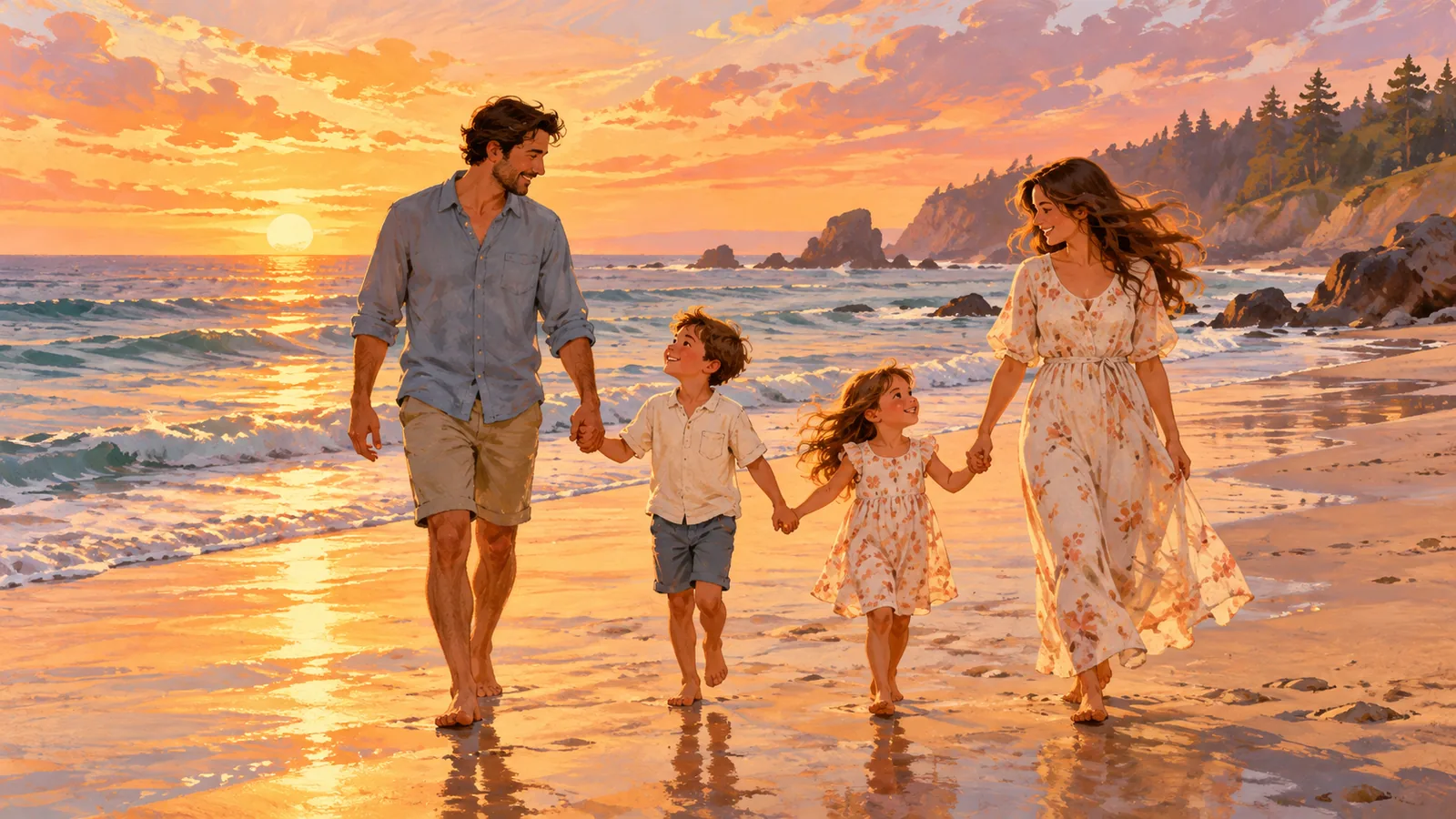
家族の思い出
家族写真をイラストの題材に。人数やポーズなど、残したい要素を伝えましょう。
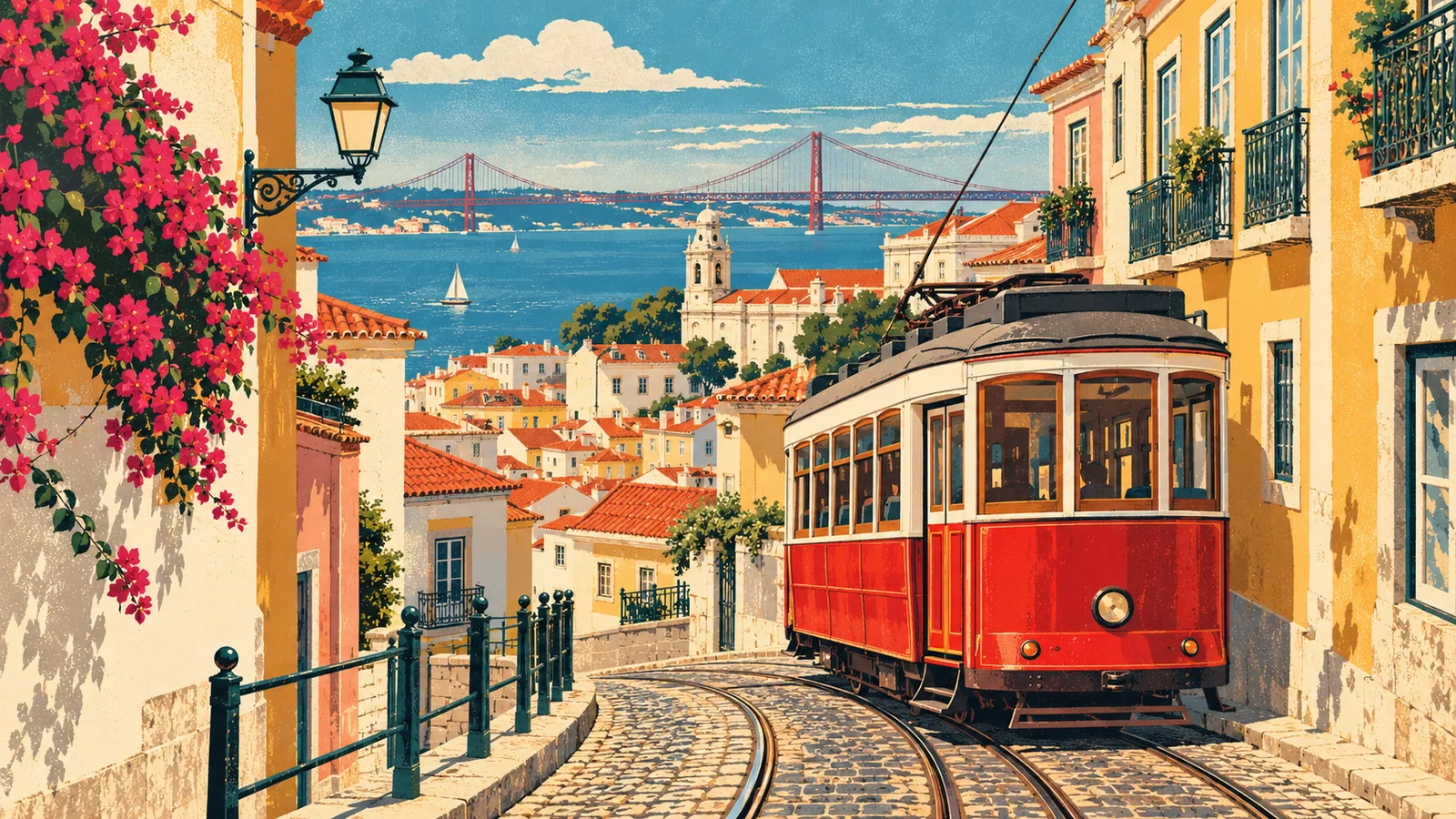
旅の記録
旅先の風景を、日記に添える絵のアイデアとして見直せます。
写真に合う画風を選ぶ
鉛筆、水彩、アニメなど、題材に合わせた表現を言葉で探れます。
画風ごとの出発点
専用ページのプリセットを使えば、線や質感の方向が入った文章から試せます。
文章を編集して調整
結果の方向は言葉で指定できます。重要な条件を自分で確かめてから実行できます。
ブラウザーで試せる
インストール不要。画像ツール共通のゲスト枠で1日2回試せます。
よくある質問
写真に合う画風を探すにはどうすればよいですか?
アニメ、鉛筆画、水彩など、表現したい方向を文章で指定できます。専用ページなら、その画風の入力済みプロンプトから始められます。
人物も風景も題材ににはどうすればよいですか?
人物写真だけでなく、ペットや旅先の景色も創作の出発点になります。残したい特徴と、変えてよい部分を分けて伝えてみましょう。
強い効果も控えめな変化もにはどうすればよいですか?
色、線、質感をどの程度変えたいか記述できます。数値スライダーではなく、文章を調整して新しい画像を生成する仕組みです。
無料で使えますか?
ゲストは1日2回、ログイン後は合計5回までの利用枠があります。UTC 00:00にリセットされ、サイト全体の容量制限も適用されます。失敗した試行も回数に含まれる場合があります。
作例は実際の生成結果ですか?
作例はAIで作成した表現の参考で、Pizu AIの性能を測定した結果ではありません。入力画像や指示によって仕上がりは異なります。